Contenido
02 visualización de la lista de proveedores.
04 presupuestos de proveedores.
00 ambiente de trabajo #
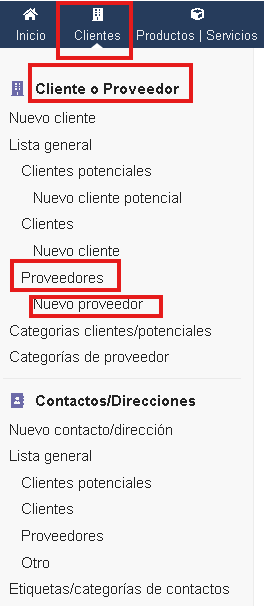
En el ERP existe 2 menús, el superior (Clientes ) y lateral (Cliente o Proveedor y Contactos/Direcciones). Primero seleccionaremos en la barra superior y después se desplegará la barra lateral. Por ejemplo
Ruta: Clientes / Cliente o Proveedor / proveedores / Nuevo proveedor Significa que primero seleccionamos en el menú superior la opción “Clientes ” después en la barra lateral izquierda la sub- opción “Clientes o Proveedor” para finalmente la opción de “Proveedor” y Nuevo proveedor, como se muestra en la Fig.01
01 creación del proveedor #
Ruta. Clientes / clientes o proveedor / Proveedores / Nuevo proveedor.
En la ruta anterior se crea un nuevo proveedor, en el formulario llenar los datos relevantes todo que se pueda recopilar de dicho fabricante.
Los campos primordiales son caja de proveedor y Categorías de proveedor.
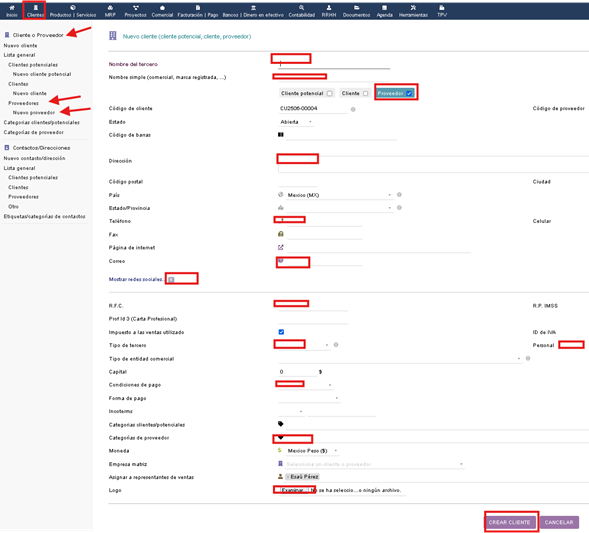
Fig.02
02 visualización de la lista de proveedores #
Ruta: clientes/ clientes o proveedores / proveedores
En la sección de proveedores aparecerá nuestra lista de proveedores que hemos dado de alta. En esta misma sección en la parte superior aparecen 2 filtros, seleccionando los campos que deseamos visualizar y también poder escribirlos.
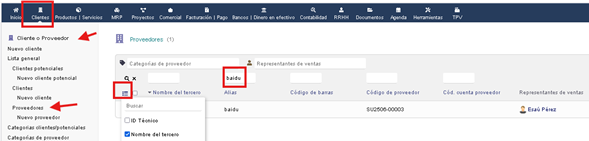
Fig. 03
Etiqueta de proveedor.
Ruta: Clientes /Cliente o proveedor / Categorías de proveedor / +
A nuestros proveedores podemos etiquetarlos por de precio, calidad u otro criterio, ponerle una ponderación o color.
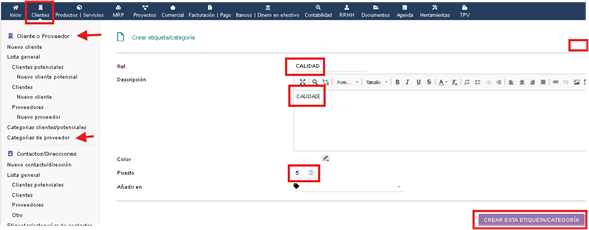
Fig.04
contactos
Ruta. Clientes /Cliente o proveedor / Proveedores /Nombre del tercero. / Pestaña contactos/direcciones.
Una razón social puede ser nuestro proveedor y tener a cargo varios empleados y hablar con más de uno.
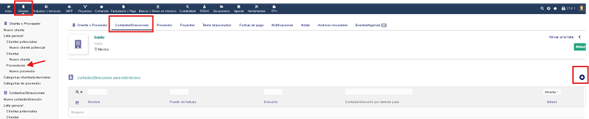
Fig.05
Archivos vinculados.
Ruta: Clientes /Cliente o proveedor / Proveedores /Nombre del tercero. / Pestaña archivo vinculados.
Aquí vamos almacenar todos los documentos relacionados con nuestro proveedor.

Fig. 06
Pestaña Notas: En la misma ruta de la figura 5 y la figura 6. Podemos dejar escritos de recordatorio o anotaciones y se clasifican en privadas y públicas.
Pestaña Eventos/Agenda: En la misma ruta de la figura 5 y la figura 6, Se lleva una bitácora de acciones realizadas al proveedor por fecha y usuario.
04 presupuestos de proveedores #
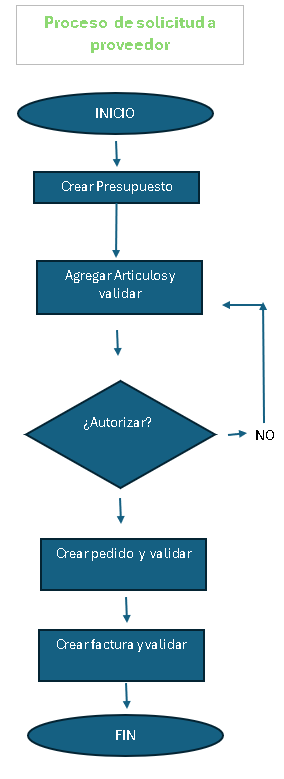
Cuando vamos a comprar un producto o servicio nos convertimos en clientes, por lo tanto tenemos uno o varios proveedores.
Ruta: Comercial / Presupuestos de proveedor / Nuevo presupuesto.
En esta sección vamos a crear nuestro borrador de nuestro nuevo presupuesto, a llenando los campos que nos indique el formulario, esto para documentarlo.
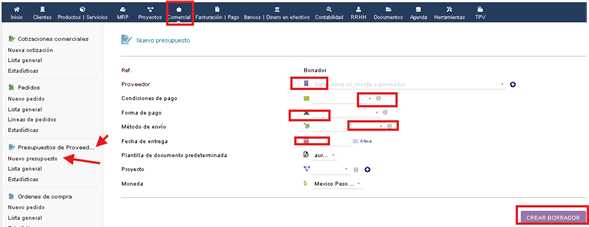
Fig.08
Listar presupuestos hechos
Ruta: Comercial / Presupuestos de proveedor / Lista general /ref
En este apartado aparecerán todos nuestros presupuestos y con los criterios que hayamos seleccionado.

Fig.09
Ingresar los artículos.
Los campos para llenar son el producto o servicio, una descripción de este, el precio por unidad con IVA, la cantidad de artículos. botón “Añadir”. Una vez que esté toda la captura este correcta, botón “validar” y confirmar “SI”
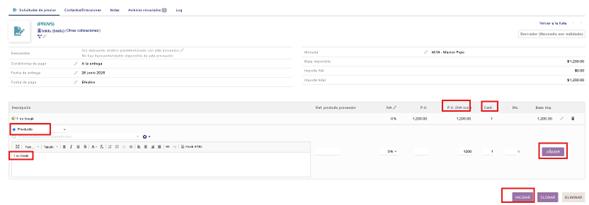
Fig. 10
Estando el presupuesto, este debe ser acertado por una autoridad si excede cierta cantidad. En caso de que no exceda, lo puede hacer la misma persona que levantó el presupuesto.
Fig. 11
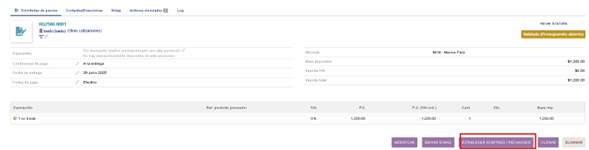
Una vez este autorizado, creamos el pedido.
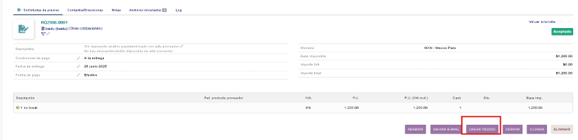
Fig.12
En el formulario del pedido llenamos la referencia del proveedor que coincidirá con la descripción.
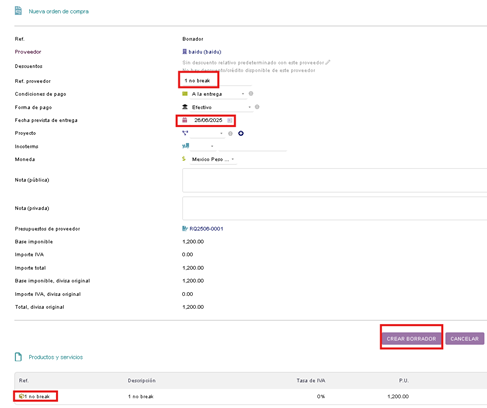
Fig.13
Como se muestra en la figura 13, se valida y se aprueba, confirmamos con el botón “sí”
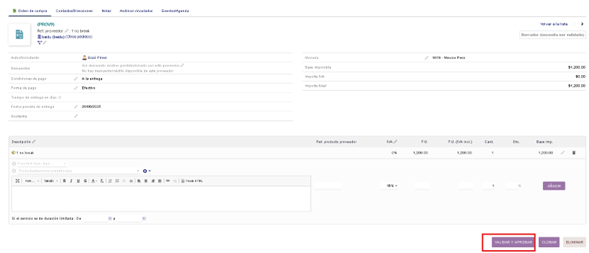
Fig.14
Uno de los últimos pasos es crear la factura
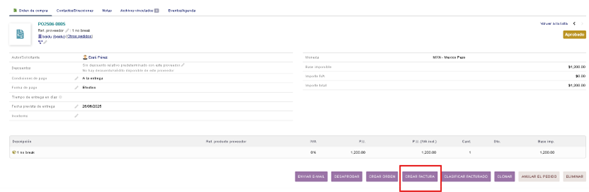
Fig.15
En el borrador de la factura llenamos los campos de fecha, la validamos con el botón “validar” confirmar con botón “si”
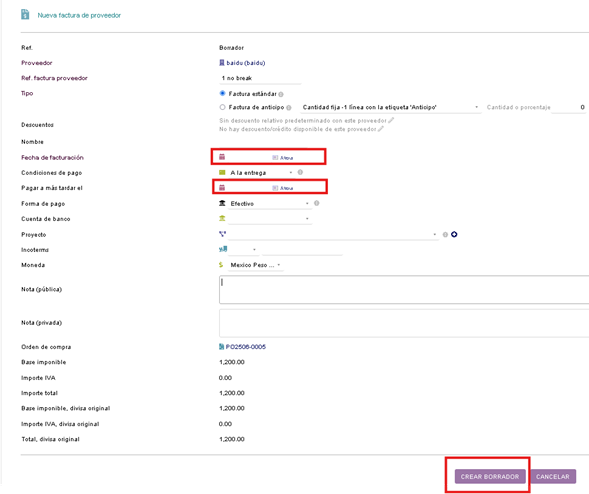
Fig.16


