Tabla de contenido
02 visualizar los productos sumarizados.
03 visualizar los productos por almacén y series.
04 visualizar los productos por etiquetas.
05 alta un nuevo producto o SKU.
06 Dar de alta/baja un almacén.
07 transferencia de stock/serie existente a otro almacén.
00 ambiente de trabajo #
En el ERP existe 2 menús, el superior (productos/servicios y herramientas) y lateral (Productos y almacenes). Primero seleccionaremos en la barra superior y después se desplegará la barra lateral. Por ejemplo
Ruta: Producto | Servicios /Productos / stock
Significa que primero seleccionamos en el menú superior la opción “Productos | servicios” después en la barra lateral izquierda la sub- opción “Productos” para finalmente la opción de “stocks”
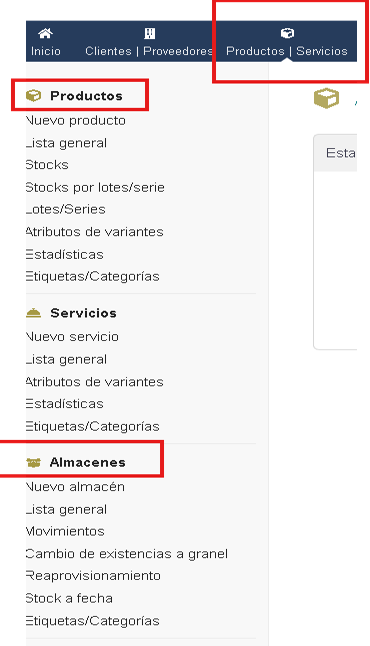
Fig.01
01 visualizar los productos
Ruta: Producto | Servicios / Productos / Lista general
En este apartado existen 2 filtros que podemos hacer uso.
Para seleccionar los campos a visualizar y escribiendo los productos a buscar en las cajas donde podemos escribir texto como se muestra en la figura 02
También en el parte superior derecho existe una paginación para mostrar los resultados además de exportar los datos en formato PDF en el icono de impresión se abre una nueva ventana con los datos y presionando las teclas <control>,p
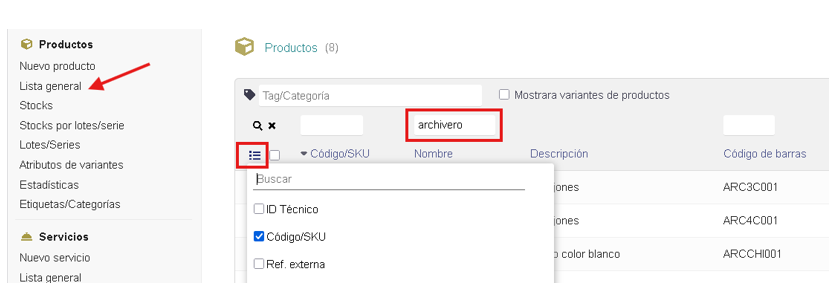
Fig.02
Ruta: Producto | Servicios / Productos / Pestaña precios de compra.
Nos permite esta pestaña cambiar el precio de este producto.
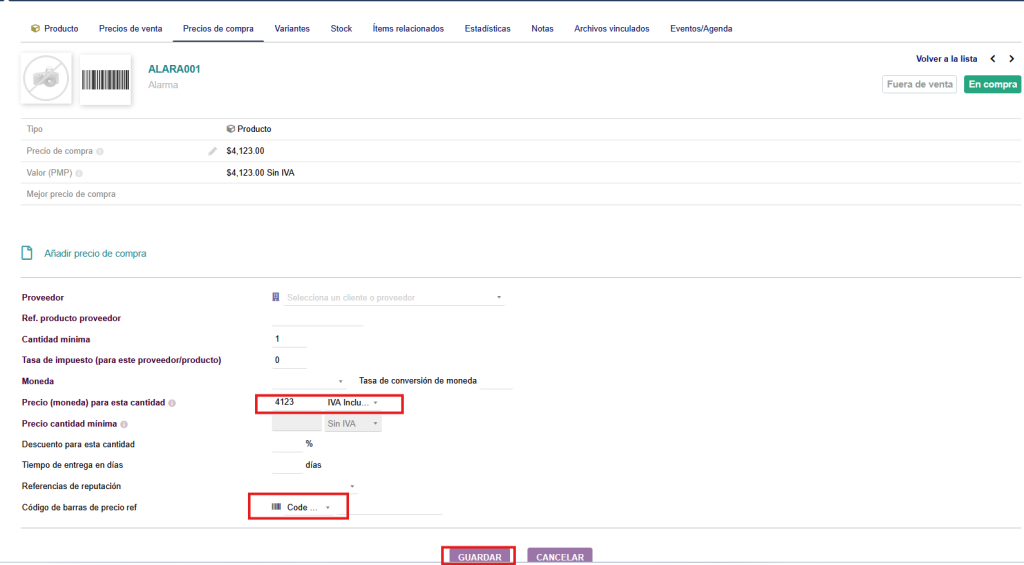
Fig.02.1
Ruta: Producto | Servicios / Productos / Pestaña stock.
En este pestaña mover series de cada uno de los productos a otro almacén en el botón transferir stock, seleccionando la serie respectiva.
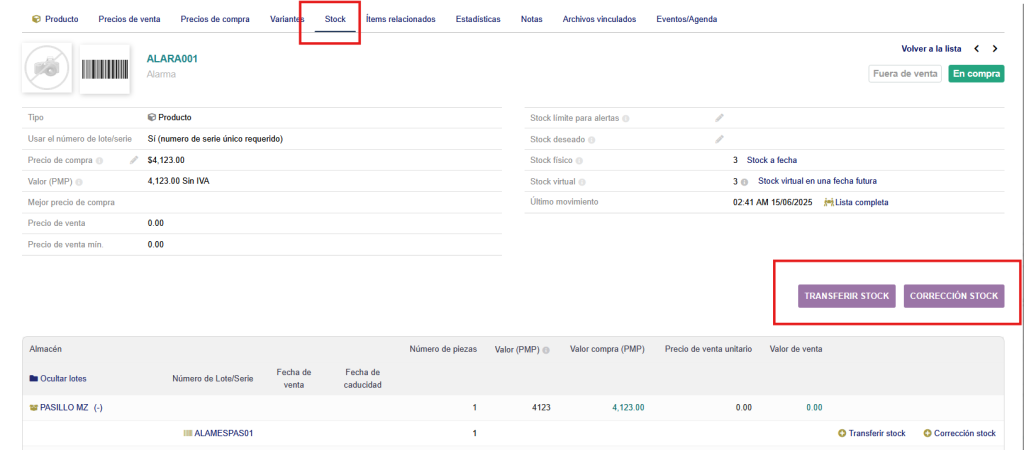
Fig.02.2
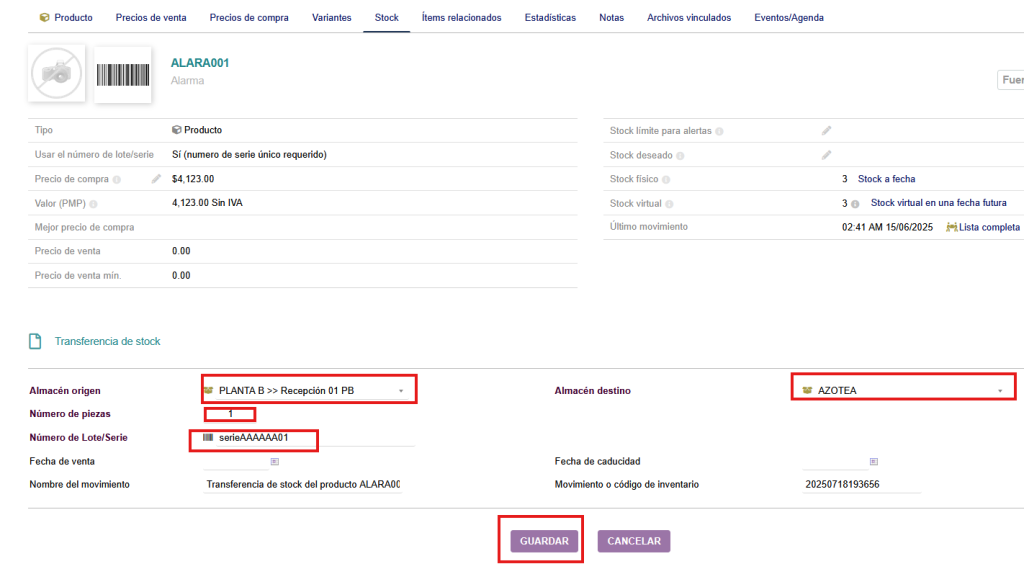
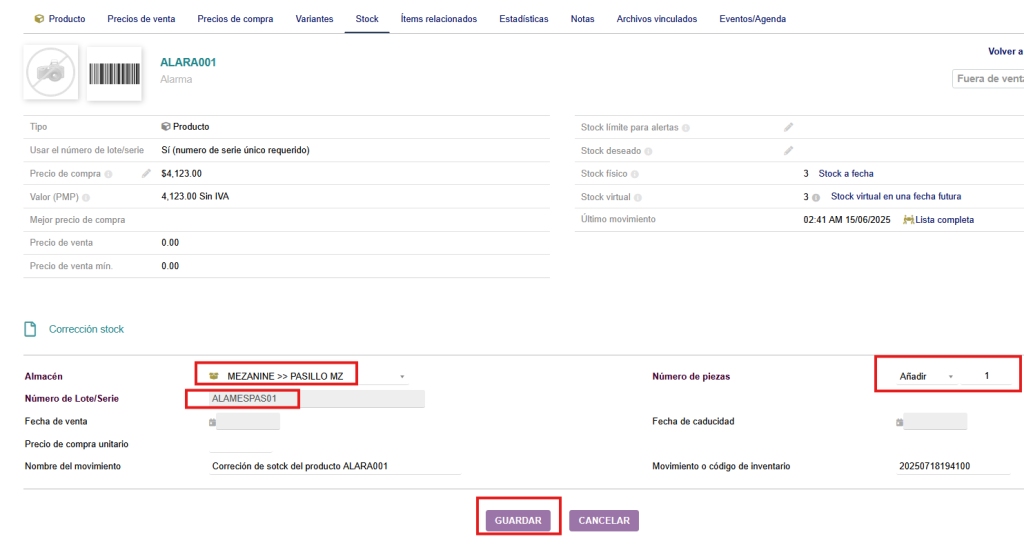
Fig.02.3
Coreccion de stock: Poder dar de alta o eliminacion de una serie.
02 visualizar los productos sumarizados #
Ruta: Producto | Servicios /Productos / stock
En este apartado podemos ver otra vista de los productos.
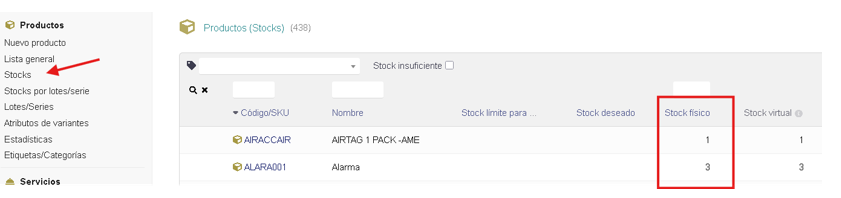
Fig. 03
03 visualizar los productos por almacén y series #
Ruta: Producto | Servicios / Productos/ stock por lotes/series
En esta otra vista vemos el producto, nombre, almacén y la serie.
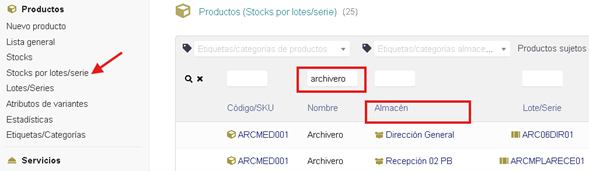
Fig.04
04 visualizar los productos por etiquetas #
Ruta: Producto | Servicios /Productos/ etiquetas-categorías
En esta sección podemos ver las categorías y sus respectivas series una vez que hemos seleccionado una de ellas.
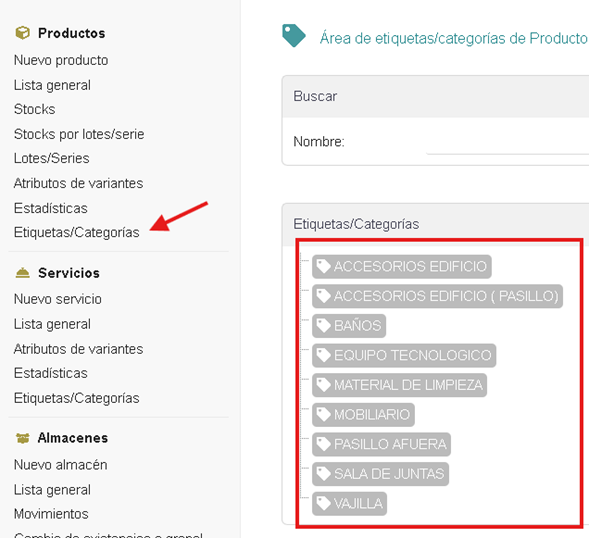
Fig.05
Por ejemplo, seleccionamos la etiqueta “VAJILLA” y dentro de ella encontraremos las series.
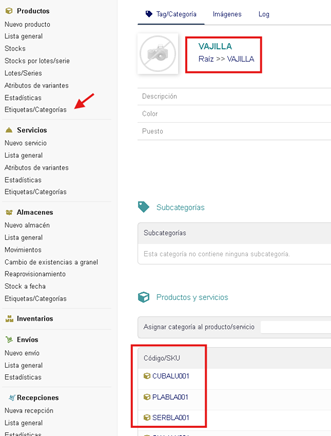
Fig06
05 alta un nuevo producto o SKU #
Ruta: Producto | Servicios /Productos/Nuevo producto
En el caso particular capturar lo siguientes datos código/SKU, nombre, estado(venta), uso número de lote, descripción, almacén por defecto, año de compra, años de amortización y amortización anual.
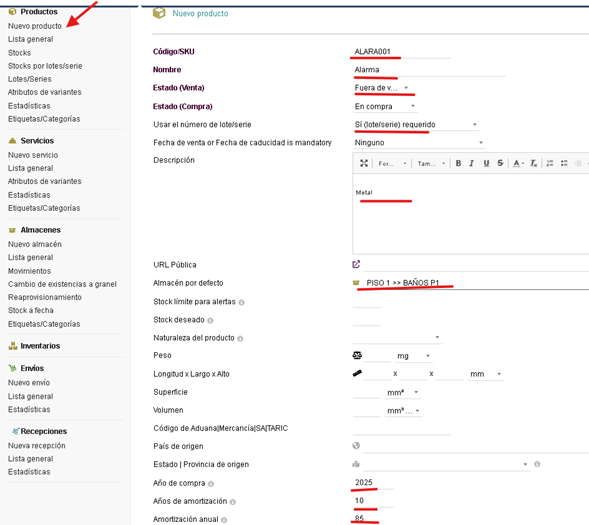
Fig. 07
Pestaña precio de compra
En esta pestaña se coloca el precio, seleccionar botón “añadir precio de compra, seleccionar donde se encuentra el lápiz y se recomienda colocar la cantidad con un entero y 2 decimales.
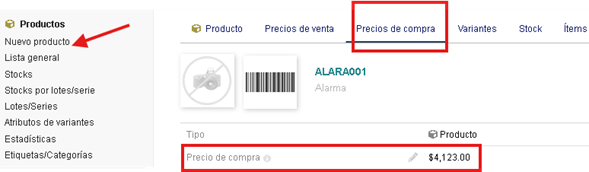
Fig.08
Pestaña archivos vinculados
En esta pestaña se agregan las imágenes del producto estas pueden ser más de uno.
Presionar el botón “+”, enseguida en el boto “examinar”, se abrirá la ventana para cargar la imagen dentro de su equipo y por último botón “cargar”.
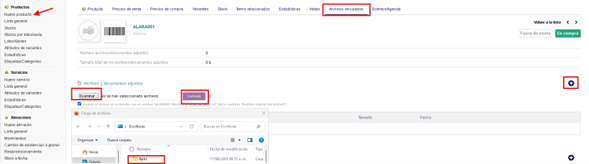
Fig.09
06 Dar de alta/baja un almacén #
Ruta: Producto | Servicios /Almacenes /Nuevo almacén
Aquí se crean los lugares físicos donde se encuentran los productos, los campos para llenar son:
codigo/SKU, Nombre/descripción corta del almacén y añadir en( Si es almacén padre se deja en blanco) y presionar en botón “crear”.
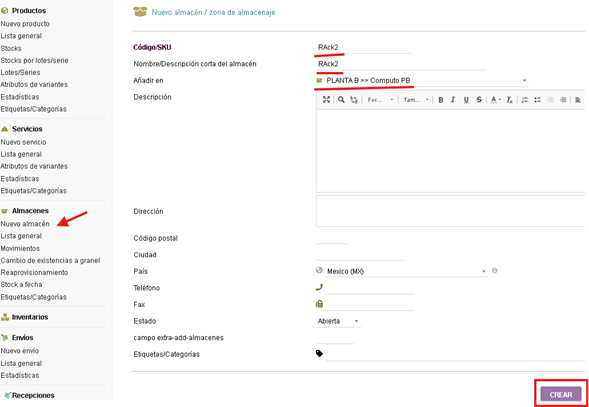
Fig. 10
Baja de almacén
Ruta: Producto | Servicios /Almacenes /Lista general
Siguiendo la ruta, seleccionar un almacén enseguida presionar en el botón eliminar y confirmar decisión.
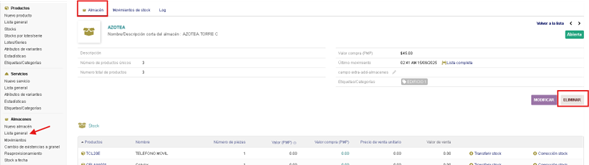
Fig.11
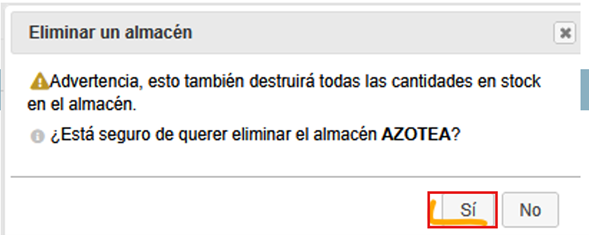
Fig.12
07 transferencia de stock/serie existente a otro almacén #
Ruta: Producto | Servicios /Productos / Lista general / pestaña stock
Una vez seleccionado el producto en la parte inferior seleccionar en el mismo nivel se la serie “transferir stock” como se muestra en la fig.13 (no confundir con el botón del mismo nombre).
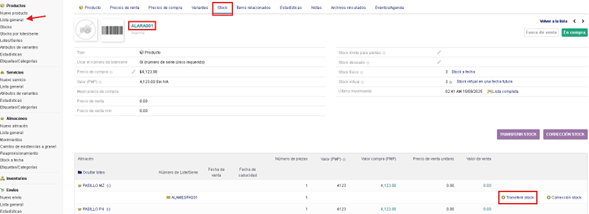
Fig.13
En la siguiente pantalla seleccionar almacén destino y número de piezas es 1, presionar botón “guardar”.
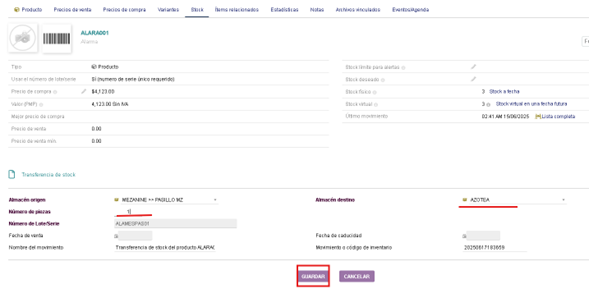
Fig.14
09 exportar datos a Excel #
Ruta: Herramienta / asistente de exportación /Nueva exportación
Obtener datos ingresados del sistema por medio de 4 pasos y tenerlo en un archivo de Excel, previamente filtrado los campos a presentar.
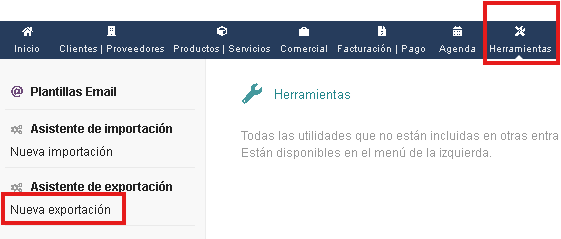
Fig.15
Seleccionar exportar los productos, seleccionado la flecha derecha.

Fig.16
Seleccionar los campos por medio de la flecha de en medio o seleccionar “todo” los campos y presionar botón “siguiente paso” que está en la parte inferior derecha.
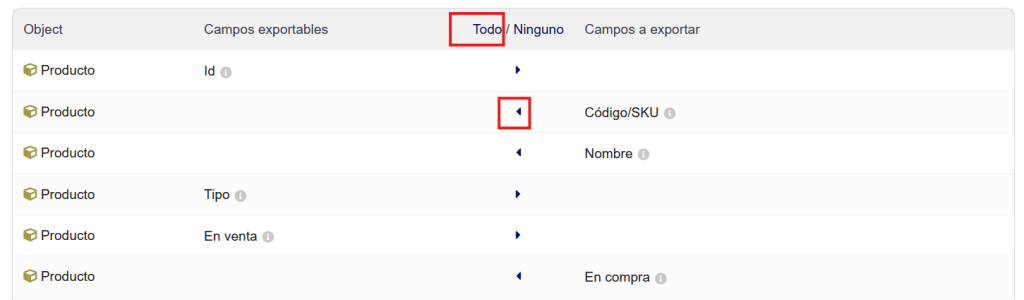
Fig.17
Enseguida muestra los campos a extraer, presionar botón “siguiente paso”.
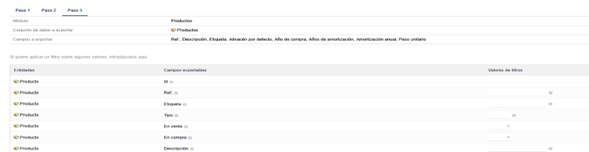
Fig.18
Enseguida muestra el orden a presentar lo campos. presionar botón “siguiente paso”.
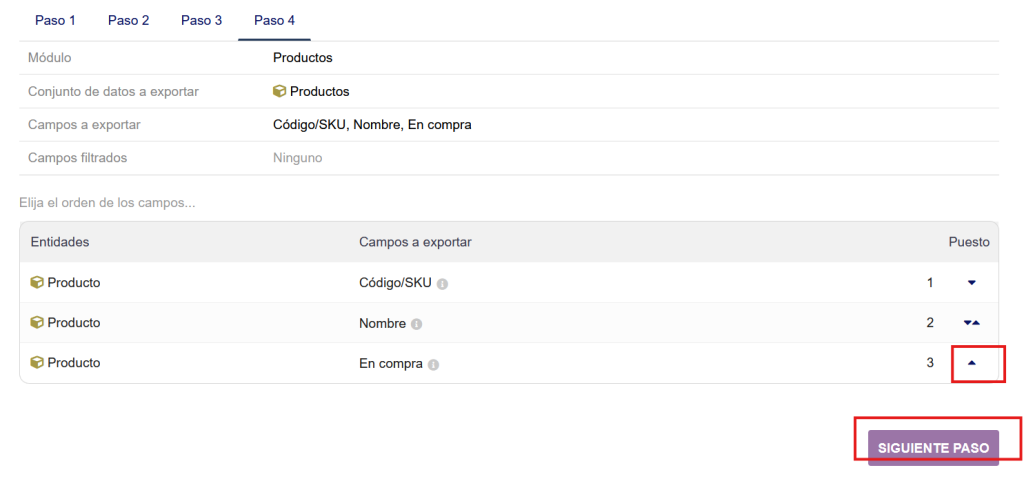
Fig.19
Seleccionar formato “Excel 2007” y seleccionar botón “Generar” y en la parte inferior, se genera el archivo para descargar.
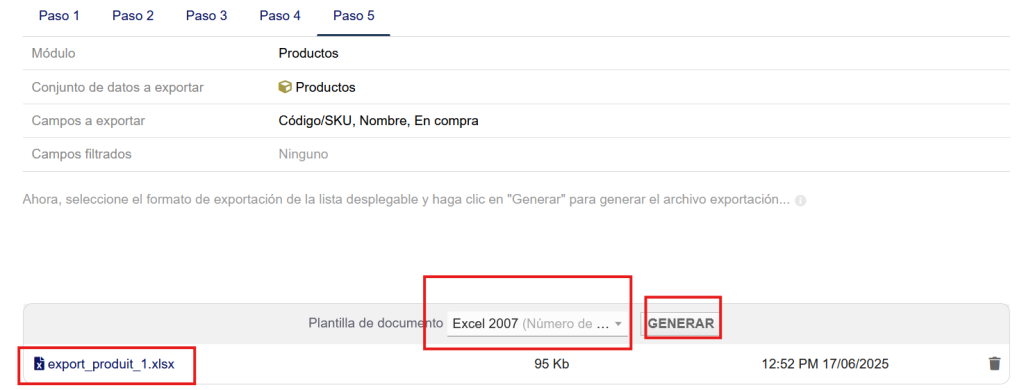
Fig.20
Buscarlo en descarga, para abrir el archivo.
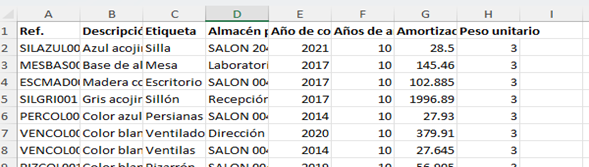
Fig.21


